Simbalo és un bon recurs per fer una recopilació de llocs que ens poden interessar, i que poguem tenir a mà de manera senzilla. Aquí us deixo un exemple.


Intal·lació de fonts Linkat / Ubuntu
Algun cop ens ha calgut tipus de fonts que no tenim instal3lades a l'ordinador, per tenir-les disponibles tenim diferents maneres.
 Per instal·lar les fonts tenim tres maneres diferents, anem a veure cada cas:
1.- Instal·lar les fonts tant sols per un usuari.
2.- Instal·lar les fonts per tots els usuaris.
3.- Instal·lar les fonts des del repositori.
1.- Instal·lar les fonts tant sols per un usuari.
Fem doble clic a sobre del fitxer de la font, i li donem instal·lar.
2.- Instal·lar les fonts per tots els usuaris.
Perque la font estigui disponible per tots els usuaris, cal que estigui instal·lada a la carpeta /usr/share/fonts, per l'usuari administrador.
Tot seguit recarreguem la memoria de les fonts amb la comanda:
sudo fc-cache -f -v
3.- Instal·lar les fonts des del repositori.
Es fa la instal·lació des del synaptic com si fos un altra programa. Podem trobar les fonts dels repositoris amb la paraula fonts, ttf, otf, ...
Per una informació més detallada: Pràctica 11 de http://tecnocat.eu/?q=node/28
Per fitxers de fonts:
http://www.creativebloq.com/graphic-design-tips/best-free-fonts-for-designers-1233380
1.- Instal·lar les fonts tant sols per un usuari.
2.- Instal·lar les fonts per tots els usuaris.
3.- Instal·lar les fonts des del repositori.
1.- Instal·lar les fonts tant sols per un usuari.
Fem doble clic a sobre del fitxer de la font, i li donem instal·lar.
2.- Instal·lar les fonts per tots els usuaris.
Perque la font estigui disponible per tots els usuaris, cal que estigui instal·lada a la carpeta /usr/share/fonts, per l'usuari administrador.
Tot seguit recarreguem la memoria de les fonts amb la comanda:
sudo fc-cache -f -v
3.- Instal·lar les fonts des del repositori.
Es fa la instal·lació des del synaptic com si fos un altra programa. Podem trobar les fonts dels repositoris amb la paraula fonts, ttf, otf, ...
Per una informació més detallada: Pràctica 11 de http://tecnocat.eu/?q=node/28
Per fitxers de fonts:
http://www.creativebloq.com/graphic-design-tips/best-free-fonts-for-designers-1233380

App Inventor i l'emulador
Emular un android, sempre és un petit inconvenient, ja que s'ha de muntar tota una arquitectura i fa que vagi una mica lent.
Actualment tenim disponible un projecte que munta un android sota arquitectura intel, la de la majoria d'ordinadors, així i si mutem l'aplicació MIT Companion, a un android basat en x86?
Despres de diverses proves, vaig trobar que aquesta aplicació ha de detectar una tarja wifi, d'altra manera no funciona, per tant es tractava de muntar un androidx86 amb una wifi, però la ISO instal·lable que trobem no ho fa, un petit inconvenient.
Cercant vaig trobar una distribució x86, que si que emula una tarja wifi, i hem començat les proves.
El resultat és esperançador:
Sembla que funciona, tot i que m'he trobat que si canvio de xarxar wifi, no m'ha fucnionat, he d'acabar de fer les proves...
Iniciació a la Linkat
Ara fa temps que no poso res, he estat enfeinat en coses diverses, la que us comparteixo tot seguit és una d'elles.
Iniciació a la Linkat, són un conjunt d'activitats enllaçades en formà de practiques, que permeten fer un recorregut per la linkat, des d'instalar-la en una màquina virtual, fins a fer la instal·lació de programes.
Hi ha coses més específiques, com per exemple els escriptoris de primària o muntar les unitats compartides en un servidor, que no s'explica aquí.
Pot ser útil per persones que volen començar a conèixer el món de linux, recordem que la base és Ubuntu, i per tant casi tot el que s'explica serveix tant per un com per l'altra, com coordinadors de centre, que s'estan plantejant començar la seva introducció o bé que ja han començat i tenen alguns dubtes.
Clusterssh. Control per terminal de molts ordinadors
De tant en tant hem de fer tasques repetitives als nostres ordinadors, que si instal·lar un programa, que si fer una actualització ... És una tasca poc agraïda, i alhora pesada, que a vegades podem fer amb un script, però vol una dedicació més especial.
Fa pocs dies vaig topar amb una aplicació que ens pot facilitar aquesta tasca, i el que fa es connectar-se a diferents ordinadors, els que nosaltres triem i executar la mateixa instrucció a tots alhora, per tant si hem d'actualitzar una aula, ho podem fer tot de cop si la nostra xarxa ho soporta.
Anem a per la instal·lació i després a la utilització.
Instal·lació.
Ho podem fer des del terminal o des del synaptic, en aquest últim tant sols hem de buscar el paquet anomenat clusterssh, i fer la instal·lació. Des del terminal seria:
sudo apt-get install clusterssh
Utilització.
Podem fer-ho servir de dues maneres diferents, directament des del terminal, escrivim:
sudo cssh usuari1@ip1 usuari2@ip2 usuari3@ip3 .....
S'obrirà una finestra de terminal per cada ordinador i una nova finestra on podem anar escrivin les ordres que veurem que s'executen simultàniament a totes les màquines.

Si hem de respondre el mateix a totes ho fem en aquesta finestra, si hem de particularitzar a alguna màquina en concret ho podem fer a la finestra de terminal corresponent.
Si la nostra xarxa està molt fixada i tenim sempre totes les maquines iguals, podem crear un fitxer que ens facilitarà la connexió a les màquines.
El fitxer seria:
nano ~/.csshrc
El contingut del fitxer podria ser:
clusters = cluster1 cluster2 Tots
cluster1 = usuari1@ip1 usuari2@ip2
cluster2 = usuari3@ip4 usuari5@ip6 usuari6@ip7 usuari8@ip9
Tots = cluster1 cluster2
És molt important la primera línia "clustres =" on posem tots els que hem definit a sota, sinó no ens funcionarà.
Drespres per exemple per connectar-nos a totes les màquines que tenim catalogades ho podriem fer amb:
cssh Tots
Tot seguit us deixo un vídeo amb la demostració.
Fa pocs dies vaig topar amb una aplicació que ens pot facilitar aquesta tasca, i el que fa es connectar-se a diferents ordinadors, els que nosaltres triem i executar la mateixa instrucció a tots alhora, per tant si hem d'actualitzar una aula, ho podem fer tot de cop si la nostra xarxa ho soporta.
Anem a per la instal·lació i després a la utilització.
Instal·lació.
Ho podem fer des del terminal o des del synaptic, en aquest últim tant sols hem de buscar el paquet anomenat clusterssh, i fer la instal·lació. Des del terminal seria:
sudo apt-get install clusterssh
Utilització.
Podem fer-ho servir de dues maneres diferents, directament des del terminal, escrivim:
sudo cssh usuari1@ip1 usuari2@ip2 usuari3@ip3 .....
S'obrirà una finestra de terminal per cada ordinador i una nova finestra on podem anar escrivin les ordres que veurem que s'executen simultàniament a totes les màquines.
Si hem de respondre el mateix a totes ho fem en aquesta finestra, si hem de particularitzar a alguna màquina en concret ho podem fer a la finestra de terminal corresponent.
Si la nostra xarxa està molt fixada i tenim sempre totes les maquines iguals, podem crear un fitxer que ens facilitarà la connexió a les màquines.
El fitxer seria:
nano ~/.csshrc
El contingut del fitxer podria ser:
clusters = cluster1 cluster2 Tots
cluster1 = usuari1@ip1 usuari2@ip2
cluster2 = usuari3@ip4 usuari5@ip6 usuari6@ip7 usuari8@ip9
Tots = cluster1 cluster2
És molt important la primera línia "clustres =" on posem tots els que hem definit a sota, sinó no ens funcionarà.
Drespres per exemple per connectar-nos a totes les màquines que tenim catalogades ho podriem fer amb:
cssh Tots
Tot seguit us deixo un vídeo amb la demostració.
Configuració del català al login del client ltsp
El primer que hem d'assegurar-nos és que tinguem el fitxer de la traducció al català, aquest fitxer s'anomena ldm.mo i l'hem de trobar a la carpeta /opt/ltsp/i686/usr/share/locale/ca/LC_MESSAGES/
Això ho podem fer des del terminal llistant el contingut de la carpeta:
ls /opt/ltsp/i686/usr/share/locale/ca/LC_MESSAGES/
Si no hi trobem aquest fitxer l'haurem de descarregar i copiar-lo en el seu interior. El vaig buscar al projecte LTSP, i no estava traduït, així que us deixo el fitxer de text net i el compilat.
Fitxer de text: ca.po
Fitxer compilat: ldm.mo
Ara hem de copiar el fitxer ldm.mo que hem descarregat a la carpeta que hem dit abans, suposem que estem a la carpeta baixades,
Ho podem fer des del terminal o gràficament, anant en compte els permisos.
cp ldm.mo /opt/ltsp/i686/usr/share/locale/ca/LC_MESSAGES/.
Ara hem de configurar la personalització del client, això ho tenim al servidor a la carpeta /var/lib/tftpboot/ltsp/i386, on trobem el document lts.conf, si no hi és l'haurem de crear, i en el seu interior i haurem de posar el següent contingut:
[default]
LDM_LANGUAGE=ca_ES.UTF-8
Per acabar hem de tornar reconstruir la imatge que carreguen els terminals, amb:
sudo ltsp-update-image --arch i386
Ara quan posem en funcionament el terminal lleuger, ja tindrem els missatges en català.
Espero que us vagi bé.
Documentació basada en: http://wiki.ltsp.org/wiki/Tips_and_Tricks/User_Experience
Ktechlab a Linkat edu 12.04 o Ubuntu 12.04

Fa un temps que havia provat instal·lar el ktechlab, programa per simulacions electriques ... i no havia pogut, sempre hi havia alguna dependència que no acabava de funcionar.
Aquets dies buscant altres coses em vaig topar amb una recepta, per fer-lo funcionar a una ubuntu de 64 bits, i vaig pensar que amb una adapatació potser funcionaria a la edubuntu de 32 bits.
El lloc on ho vaig veure va ser:
http://elpuig.xeill.net/Members/rborrell/ktechlab-in-ubuntu
Així que vaig fer l'adaptació i ho he provat, i ha funcionat, així que perfecte, us passo la recepte.
Obrim un terminal i executem les següents ordres:
| wget http://ftp.es.debian.org/debian/pool/main/a/arts/libartsc0_1.5.9-3+b2_i386.deb wget http://ftp.es.debian.org/debian/pool/main/a/audiofile/libaudiofile0_0.2.6-8_i386.deb wget http://ftp.es.debian.org/debian/pool/main/q/qt-x11-free/libqt3-mt_3.3.8b-7+b1_i386.deb wget http://ftp.es.debian.org/debian/pool/main/a/arts/libarts1c2a_1.5.9-3+b2_i386.deb wget http://ftp.es.debian.org/debian/pool/main/a/avahi/libavahi-qt3-1_0.6.27-2+squeeze1_i386.deb wget http://ftp.es.debian.org/debian/pool/main/k/kdelibs/kdelibs-data_3.5.10.dfsg.1-5_all.deb wget http://ftp.es.debian.org/debian/pool/main/k/kdelibs/kdelibs4c2a_3.5.10.dfsg.1-5_i386.deb wget http://ftp.es.debian.org/debian/pool/main/k/ktechlab/ktechlab_0.3.7-10_i386.deb sudo dpkg -i libartsc0_1.5.9-3+b2_i386.deb sudo dpkg -i libaudiofile0_0.2.6-8_i386.deb sudo dpkg -i libqt3-mt_3.3.8b-7+b1_i386.deb sudo dpkg -i libarts1c2a_1.5.9-3+b2_i386.deb sudo dpkg -i libavahi-qt3-1_0.6.27-2+squeeze1_i386.deb sudo dpkg -i kdelibs-data_3.5.10.dfsg.1-5_all.deb sudo dpkg -i kdelibs4c2a_3.5.10.dfsg.1-5_i386.deb sudo dpkg -i ktechlab_0.3.7-10_i386.deb sudo apt-get -f install |
Pot ser que no ens surti en el menú li haurem d'afegir, però sino en un terminal executem: ktechlab, i es posarà en funcionament.
Canvi portada Login terminals lleugers
Dins de la personalització dels terminals lleugers, potser ens interessa que el fons de la pantalla no sigui el que ve per defecte, sinó que hi volem posar un fons personalitzat, anem a veure les tres passes que hem de fer per aconseguir-ho.
La opció més senzilla serà substituir la imatge que hi ha per defecte per la que nosaltres volem, anem pas a pas.
Obrim un navegador i anem a la carpeta:
/opt/ltsp/i386/usr/share/ldm/themes/ubuntu
aquí trobarem el fitxer a substituir, en concret el fitxer s'anomena bg.png, li podem canviar el nom, i un cop ens funcioni sense problemes el podrem esborrar.
La imatge que hi posem ha de tenir unes dimensions aproximades iguals, la original fa 1680x1050 px.
Copiem la nostra imatge a aquesta carpeta i li podem el mateix nom de la imatge original bg.png.
Ara hem d'actualitzar la imatge que carrega el terminal amb:
Quan tornem arrencar el terminal ja ens sortirà amb la nova imatge.

De la mateixa manera podem anar personalitzant les diferents parts.
Aquí teniu un vídeo amb tot el procés!
La imatge que hi posem ha de tenir unes dimensions aproximades iguals, la original fa 1680x1050 px.
Copiem la nostra imatge a aquesta carpeta i li podem el mateix nom de la imatge original bg.png.
Ara hem d'actualitzar la imatge que carrega el terminal amb:
sudo ltsp-update-image --arch i386
Quan tornem arrencar el terminal ja ens sortirà amb la nova imatge.
De la mateixa manera podem anar personalitzant les diferents parts.
Aquí teniu un vídeo amb tot el procés!
Arrencada local i terminals lleugers
En algun moment ens pot interessar, aprofitar màquines que tenim una mica velles, però que encara funcionen amb un sistema operatiu lleuger, i volem fer funcionar amb aplicacions més actuals.
O bé ens podem trobar amb la opció que que el centre encara funciona amb Windows i volem provar la nova Linkat, que en el fons no és res més que una Ubuntu, retocada.
Be una opció és muntar un servidor de terminals lleugers, que és relativament senzill, si no volem complican-se massa podem restaurar una de les imatges que té el projecte linkat per aquest afer.
O bé ens podem trobar amb la opció que que el centre encara funciona amb Windows i volem provar la nova Linkat, que en el fons no és res més que una Ubuntu, retocada.
Be una opció és muntar un servidor de terminals lleugers, que és relativament senzill, si no volem complican-se massa podem restaurar una de les imatges que té el projecte linkat per aquest afer.
Instal·lació d'un servidor de terminals lleugers
Tenim la documentació a la wiki de linkat: http://goo.gl/ZHMCip
També podem fer la instal·lació a partir d'alguna de les imatges precuinades per en Joan de G.: http://goo.gl/SZrGXJ. Tot i ser per un model en concret d'ordinador, és molt probable que funcionin bé en altres, avantatges que té linux.
Personalització perquè arranqui amb el sistema operatiu local.
Perquè arrenqui el local, hem de modificar el fitxer default del pxelinux.cfg. En concret el trobem a: /var/lib/tftpboot/ltsp/i386/pxelinux.cfg/.
Però abans hem de copiar un fitxer perquè ens pugui generar el menú d'arrencada, és el menu.c32 o bé el vesamenu.c32 si volem un menú gràfic.
cp /usr/lib/syslinux/menu.c32 /var/lib/tftpboot/ltsp/i386/
Si el mirem, el contingut del fitxer default trobarem què és similar a:
default ltsp
label ltsp
kernel vmlinuz
append ro initrd=initrd.img root=/dev/nbd0 init=/sbin/init-ltsp quiet splash plymouth:force-splash vt.handoff=7 nbdroot=:ltsp_i386
La part a partir de label, l'haurem de deixar igual, i a sobre haurem d'escriure el que ens cal perquè arrenqui des de l'ordinador local, una cosa similar a:
PROMPT 0
TIMEOUT 300
ONTIMEOUT 0
NOESCAPE 1
MENU TITLE Menu d’arrancada
label 0
MENU LABEL ^0. Arrancada local
LOCALBOOT 0
MENU SEPARATOR
Quedan definitivament:
DEFAULT menu.c32
PROMPT 0
TIMEOUT 300
TIMEOUT 300
ONTIMEOUT 0
NOESCAPE 1
MENU TITLE Menu d’arrancada
label 0
MENU LABEL ^0. Arrancada local
LOCALBOOT 0
MENU SEPARATOR
label ltsp
Kernel vmlinuz
append ro initrd=initrd.img root=/dev/nbd0 init=/sbin/init-ltsp quiet splash plymouth:force-splash vt.handoff=7 nbdroot=:ltsp_i386
Ara si connectem com a client un ordinador que disposi d'un sistema operatiu en el disc dur local, ens permetrà triar l'arrancada en local o com a terminal lleuger.
Podeu veure l'arrancada d'aquest tipus.
Instal·lar Gimp 2.8 a ubuntu 12.04 (Linkat 12.04)
Gimp és un magnífic editor d'imatges gratuït, però fa temps que estem a la versió 2.6 i no aconseguim que directament passi a la versió 2.8. Tot seguit explicarem com poder fer la instal·lació d'aquesta última versió.
Per aconseguir-ho hem d'afegir un nou repositori, i després fer l'actualització.

Si el que volem és aprofitar que ens quedi tot en una única finestra ho trobarem al menú Finestres -> Mode de finestra única
Per aconseguir-ho hem d'afegir un nou repositori, i després fer l'actualització.
- Obrim un terminal.
- Escrivim, i ens demanarà la contrasenya del root (administrador):
- sudo add-apt-repository ppa:otto-kesselgulasch/gimp
- Actualitzem la informació dels repositoris:
- sudo apt-get update
- Aqui si no el tenim instal·lat escrivim:
- sudo apt-get install gimp
- Si ja el tenim instal3lat hem d'escriure:
- sudo apt-get dist-upgrade

Moodle 2.x. Grups i cohorts
Amb el nou canvi de moodle 2.x, la manera de inscriure els usuaris a dins d'un curs ha canviat una mica.
Tot seguit explico, com podem crear grups en un curs i despres inscriure alumnes d'una cohort, agrupació d'usuaris, en un grup.
Bona salut!
Epoptes. Control d'aula
Epoptes és un programa que ens permet monitoritzar i interactuar amb altres ordinadors, amb un sistema servidor i client, molt àgil, i amb molts bons resultats.
En aquest article explicarem com es pot fer la instal·lació.

Instal·lació Epoptes
Aquesta instal·lació consta de dues parts.
Servidor
Serà l'ordinador del professor.
Des del synaptic ens assegurem que només tenim instal·lat el epoptes. Que no hi hagi instal·lat l'epoptes client.
Posem l'usuari prof al grup de l'epoptes. Serà l'usuari que farà servir el programa. En un terminal executem:
sudo gpasswd -a prof epoptes
Editem el fitxer /etc/hosts i a la segona línia li posem nom al ordinador, per exemple:
127.0.1.1 profeins
Editem el fitxer /etc/hostname i posem el mateix nom.
Profeins
Com suposem que el centre no té un servidor de noms, no som capaços d'associar un nom a una IP, per tant el que farem és fixar la IP del ordinador, per desprès als clients poder-los posar aquesta IP. Editem el fitxer /etc/network/interfaces.
auto eth0
iface eth0 inet static
address 192.168.0.161
netmask 255.255.255.0
gateway 192.168.0.1
broadcast 192.168.0.255
Aquesta configuració pot variar en funció de la nostra xarxa.
Com li posem IP fixa li hem de posar un servidor de DNS, perquè navegui amb normalitat. Hem d'editar el fitxer /etc/resolv.conf i deixem el contingut
nameserver 8.8.8.8
En aquest cas hem posat el de google. Com ja estem de configurar el servidor reiniciem el mateix perquè agafi els canvis.
Clients
Des del synaptic ens assegurem que només tenim instal·lat el epoptes client. Que no hi hagi instal·lat l'epoptes.
Tot seguit anem a posar un nom diferent a cada client, fem l'exemple del client que anomenem Aula203.
Editem /etc/hosts per posar un nom diferent a cada ordinador, per exemple:
127.0.1.1 Aula203
Editem el fitxer /etc/hostname i posem el mateix nom.
Aula203
Aquests noms els canviarem a cada ordinador, i serà el nom que sortirà al servidor i ens permet distingir els diferents ordinadors.
Ara editem el fitxer de configuració de l'epoptes posant el nom o la IP de l'ordinador que hem configurat com a server. En el nostra cas com no hi ha servidor de noms posarem la IP, editarem el fitxer /etc/default/epoptes-client i a la línia que posa SERVER hi posem la IP, ens hem de fixar que no estigui comentada #, en el cas d'exemple quedaria:
SERVER=192.168.0.161
Fixem-nos què és la mateixa IP que hem posat al servidor. En aquest cas els clients poden estar perfectament amb DHCP, és a dir que agafin les IP's dinàmicament.
Per acabar hem de fer que agafi les claus del servidor, per tant en un terminal executem la següent ordre:
sudo epoptes-client -c
Un cop reiniciem l'ordinador, veurem com ja surt a la pantalla del ordinador del professor que haurà posat en funcionament l'epoptes.
Més endavant a vera si penjo com es fa servir.
Servidor de fitxers HTTP a linux
De tant en tant ens trobem amb el problema de que volem compartir un fitxer, o més en diferents ordinadors, de manera puntual.
Donat aquest problema és inviable plantejar-se muntar un servidor de fitxers, temps enrera havia trobat un programa HFS, que feia aquest efecte, però tenia el problema que era de windows i necessitem el wine.
Ara per casualitat m'he topat amb una aplicació nadiu a linux, i ens permet fer el mateix efecte.
Tenim dues opcions, una que només volem compartir fitxers, i una segona que en volem a més què ens puguin enviar fitxers, anem a veure les dues opcions.
Com a pega diria que equest procés el que fà es compartir una carpeta amb tot el seu contingut.
Opció 1. Només volem compartir fitxers.
Aquest cas és el més senzill, ens posem a la carpeta que volem compartir i obrim un terminal. Allà escribim la següent instrucció:
python -m SimpleHTTPServer
Ens sortirà el següent:

Ara tant sols haurem de demanar que posin l'adreça del nostre ordinador seguit del port 8000, i tindran disponible tots els fitxers per descarreggar.
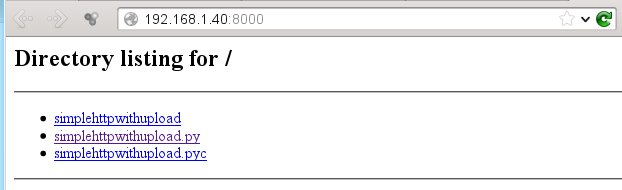
Opció 2. Volem a més que ens puguin enviar fitxers en aquesta carpeta.En aquest cas ens caldra un script, que ja té uns anys que va fer algú anomenat bones7456, i que us deixo l'enllaç al mateix a continuació: http://db.tt/7TOfssi8
En aquest cas el copiem a la carpeta on volem que ens deixin els documents i obrim un termina. I escribim:
python simplehttpwithupload.py o bé ./simplehttpwithupload.py.
Ens sortirà, una cosa similar a l'anterior:

Ara fem el mateix que hem fet en el cas anterior, els fem escriure la nostra adreça amb el port 8000
I en aquest cas podran pujar documents a la nostra carpeta:

Recordeu que si no sabeu la vostra adreça la podeu trobar en el mateix terminal escribin ifconfig, en el cas de ubuntu (linkatedu 12.04) i /sbin/ifconfig, en el cas de opensuse (Linkat)
Una solució senzilla i ràpida. Aneu en compte amb les majúscules i els puntets que hi han.
Espero que en gaudiu, i comenteu les vostres experiències
Tecnocat.eu
Donat aquest problema és inviable plantejar-se muntar un servidor de fitxers, temps enrera havia trobat un programa HFS, que feia aquest efecte, però tenia el problema que era de windows i necessitem el wine.
Ara per casualitat m'he topat amb una aplicació nadiu a linux, i ens permet fer el mateix efecte.
Tenim dues opcions, una que només volem compartir fitxers, i una segona que en volem a més què ens puguin enviar fitxers, anem a veure les dues opcions.
Com a pega diria que equest procés el que fà es compartir una carpeta amb tot el seu contingut.
Opció 1. Només volem compartir fitxers.
Aquest cas és el més senzill, ens posem a la carpeta que volem compartir i obrim un terminal. Allà escribim la següent instrucció:
python -m SimpleHTTPServer
Ens sortirà el següent:

Ara tant sols haurem de demanar que posin l'adreça del nostre ordinador seguit del port 8000, i tindran disponible tots els fitxers per descarreggar.

Opció 2. Volem a més que ens puguin enviar fitxers en aquesta carpeta.En aquest cas ens caldra un script, que ja té uns anys que va fer algú anomenat bones7456, i que us deixo l'enllaç al mateix a continuació: http://db.tt/7TOfssi8
En aquest cas el copiem a la carpeta on volem que ens deixin els documents i obrim un termina. I escribim:
python simplehttpwithupload.py o bé ./simplehttpwithupload.py.
Ens sortirà, una cosa similar a l'anterior:

Ara fem el mateix que hem fet en el cas anterior, els fem escriure la nostra adreça amb el port 8000
I en aquest cas podran pujar documents a la nostra carpeta:

Recordeu que si no sabeu la vostra adreça la podeu trobar en el mateix terminal escribin ifconfig, en el cas de ubuntu (linkatedu 12.04) i /sbin/ifconfig, en el cas de opensuse (Linkat)
Una solució senzilla i ràpida. Aneu en compte amb les majúscules i els puntets que hi han.
Espero que en gaudiu, i comenteu les vostres experiències
Tecnocat.eu
Manipulador de fitxers PDF 2. Xournal.

Buscant alternatives a la manipulació de fitxers PDF, i a trobar pegues a altres opcions, com l'anterior Okular.
Amb okular, ens trobem que si fem anotacions, tant sols les podem veure amb el mateix programa cosa que no sempre és possible.
Com alternativa si volem fer notes a un PDF, i desar-ho amb format PDF, amb les modificacions tenim Xournal.
Quan volem editar un document pdf, tant sols hem d'obrir-lo (Fitxer -> Fer notes a un fitxer PDF).
En aquest cas no ens permet retallar i enganxar parts, però si té unes eines per fer anotacions fàcils al document, com són un llapis, una goma, per si ens equivoquem, un subrallador, escriure text, un regle per fer línies rectes, ... Tot sempre poden triar diferents gruixos, les rodonetes del costat de les eines, i diferents colors.

Un cop hem acabat les modificacions ho podem desar en format PDF (Fitxer -> Exporta a PDF).
Si no el tenim instal·lat ho podem fer, ja que sol estar als repositoris de la majoria de distribucions, linux.
Ubuntu: sudo apt-get install xournal
Linkat: sudo zypper install xournal
o gràficament des del synaptic, a ubuntu, i amb el yast a la linkat.
Si els hem de posar en funcionament ho trobem a:
Ubuntu: Aplicacions -> Accessoris -> Xournal
Linkat: Aplicacions -> Oficina -> Xournal
Espero que en gaudiu, i comenteu les vostres experiències
Tecnocat.eu
Amb okular, ens trobem que si fem anotacions, tant sols les podem veure amb el mateix programa cosa que no sempre és possible.
Com alternativa si volem fer notes a un PDF, i desar-ho amb format PDF, amb les modificacions tenim Xournal.
Quan volem editar un document pdf, tant sols hem d'obrir-lo (Fitxer -> Fer notes a un fitxer PDF).
En aquest cas no ens permet retallar i enganxar parts, però si té unes eines per fer anotacions fàcils al document, com són un llapis, una goma, per si ens equivoquem, un subrallador, escriure text, un regle per fer línies rectes, ... Tot sempre poden triar diferents gruixos, les rodonetes del costat de les eines, i diferents colors.

Un cop hem acabat les modificacions ho podem desar en format PDF (Fitxer -> Exporta a PDF).
Si no el tenim instal·lat ho podem fer, ja que sol estar als repositoris de la majoria de distribucions, linux.
Ubuntu: sudo apt-get install xournal
Linkat: sudo zypper install xournal
o gràficament des del synaptic, a ubuntu, i amb el yast a la linkat.
Si els hem de posar en funcionament ho trobem a:
Ubuntu: Aplicacions -> Accessoris -> Xournal
Linkat: Aplicacions -> Oficina -> Xournal
Espero que en gaudiu, i comenteu les vostres experiències
Tecnocat.eu
Manipular fitxers PDF. Okular
A les últimes versions dels lectors de documents PDF, més utilitzats, reader, evince, han desaparegut certes eines que anaven bé per manipular, com era selecció de text, o imatges, etc.
Cercan alguna éina amb què és pogues fer això de manera sezilla m'he trobat amb Okular, que ens prmet fer això i moltes coses més.
El trobem disponible per linux:
- Opensuse: http://en.opensuse.org/Okular
- Ubuntu:https://apps.ubuntu.com/cat/applications/precise/okular/
A ubuntu m'he trobat que em donava problemes amb una biblioteca, la libpoppler-qt4-3_0.18.4-1ubuntu2_i386.deb, si us passa la podeu descarregar i instal·lar.

Amb ell podem afegir anotacions, de diferents tipus, remarcar amb color groc, subratllar amb color verd, encerclar, posar una nota escrita, ... Tant sols hem de prèmer F6, o bé triar la opció de l'esquerra.
També podem posar punts de revisió, a diferents pàgines.
Tenim l'eina seleccionar, a dalt, que ens permet seleccionar un recuadre, un text, o bé una taula, i un cop ho hem fet copiar-ho al porta papers, o si hem triat la primera opció, ens demanarà si ho volem guardar com a text o com a imatge, ..
Ens dona forçes opcions, en vull destacar dues de força interessants:
1a.- Ens permet desar el document en format de text pla. És a dir tenir tot el text per editar, que ens pot anar bé en certes ocasions, no esperem el resultat d'un programa de OCR potent, tant sols ens desa el text pla.
2a.- Ens permet desar totes les anotacions en un fitxer, per tant si ens hem d'emportar el document d'un costat a un altra, ho podem fer amb facilitat, ho trobem a: Fitxer -> Exporta com a -> Archiu del document, ens crea un fitxer amb tot el contigut i que podrem obrir sempre amb Okular.
teniu un complert manual al projecte: http://docs.kde.org/stable/es/kdegraphics/okular/
Espero que en gaudiu, i comenteu les vostres experiències
Tecnocat.eu
Ubuntu. Terminal a qualsevol lloc (Linkatedu 12.04)
Una cosa que he trobat a faltar a ubuntu, i per tant a la Linkatedu 12.04, és poder accedir al terminal desde qualsevol lloc.
És una cosa senzilla de solucionar amb 4 pases:
Us deixo una mini presentació per si us queda algun dubte.
Gràcies per haver passat per aquí i no dubteu d'opinar si ho creieu oportú.
www.tecnocat.eu
És una cosa senzilla de solucionar amb 4 pases:
- Obrim el synaptic (Aplicacions -> Eines de sistema -< Administració -> Synaptic). També ho podem fer des del gestor de programari. Ens demanarà la contrasenya de root, la del usuari de la primera instal·lació normalment.
- Cerquem "nautilus terminal".
- Seleccionem i instal·lem el paquet nautilus open terminal. (premen a sobre s'aplica un cop seleccionat).
- Sortim de la sessió i tornem entrar o reiniciem l'ordinador.
Us deixo una mini presentació per si us queda algun dubte.
Gràcies per haver passat per aquí i no dubteu d'opinar si ho creieu oportú.
www.tecnocat.eu
Subscriure's a:
Missatges (Atom)